使い方
- 透過PNGを1枚ドロップするか、ファイルを選びます。
- 自動で出た候補を確認します。同じ候補にまとまったら「分ける線を描く」を使います。
- 欲しい素材を個別PNGで保存するか、結果一覧の一番下にある「すべてZIP保存」を押します。
動画で見る|葉っぱと桜を分ける
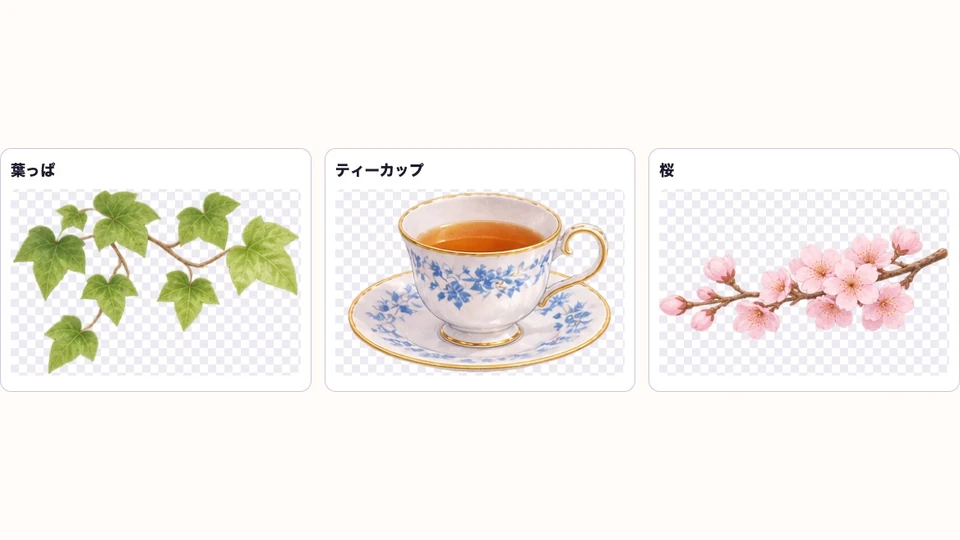
AIで生成した画像は、見た目にすき間があっても、薄い影や半透明の画素で素材がつながっていることがあります。動画では、葉っぱと桜の間に線を引き、判定の強さを少し下げて仕上がりを整えます。
うまく分かれないとき
- 別の素材がひとつにまとまった
- 「分ける線を描く」を押し、素材の間を、透明な場所から透明な場所までなぞります。線を引くと再判定されます。「線を描き終える」を押して、結果を確認してください。線の色は保存画像に入りません。
- 線を引いても、小さな葉や飾りが隣に残った
- 「判定の強さ」を少し下げて、元の絵柄と見比べます。動画では、桜側に残った葉が葉っぱの候補に戻るところまで試しています。
- 影や小さな飾りが別の候補になった
- 「飾りをまとめる距離」を少し広げるか、「枠を手で描く」で残したい部分まで囲みます。
- 背景が残っている
- 素材の間に透明なすき間があるPNGを用意してください。背景を透過する作業は、お使いの画像編集ツールで先に行います。